Alexa für Senioren: Einrichten, passende Geräte, Zubehör und Kosten
Alexa für Senioren Schritt für Schritt: welcher Echo sinnvoll ist, wie die Einrichtung gelingt, welches Zubehör wie Hue-Bridge und smarte Glühbirnen hilft, was Alexa kann und was es kostet.

Alexa für Senioren kann den Alltag spürbar leichter machen. Sie sprechen einfach, und der Sprachassistent antwortet: Er sagt die Uhrzeit an, erinnert an Tabletten, spielt Ihren Lieblingssender und ruft auf Zuruf die Tochter an. Man muss nichts tippen und keine kleinen Knöpfe suchen. In diesem Ratgeber erklären wir in klaren Schritten, welches Echo-Gerät sinnvoll ist, wie Sie Alexa für Senioren einrichten, welches Zubehör wirklich hilft – zum Beispiel die Philips Hue Bridge mit smarten Glühbirnen – und was das alles kostet.
Auf einen Blick
- Alexa für Senioren lohnt sich vor allem für Erinnerungen, Anrufe mit der Familie, Radio und Licht per Zuruf.
- Für die meisten passt ein Echo Show 8: Bildschirm, Videoanruf, große Uhr. Ohne Bildschirm reicht ein Echo Pop oder Echo Dot.
- Die Einrichtung dauert rund 15 Minuten. Am besten richten Angehörige Alexa mit ein – mit Handy oder direkt am Bildschirm.
- Licht per Sprache: Philips Hue mit Bridge ist sehr zuverlässig, WLAN-Lampen und smarte Steckdosen sind günstiger.
- Alexa ist kostenlos nach dem Kauf. Alexa+ ist mit Prime ohne Aufpreis, sonst kostet es 22,99 € im Monat.
- Wichtig: Alexa kann in Deutschland keinen Notruf 112 wählen. Für Notfälle bleibt der Hausnotruf die sichere Lösung.
Inhalt
- Was ist Alexa – und warum passt Alexa für Senioren so gut?
- Was kann Alexa? Die wichtigsten Alexa Funktionen für Senioren
- Welches Echo-Gerät ist sinnvoll? Echo Show für Senioren im Vergleich
- Alexa für Senioren einrichten: Schritt für Schritt
- Alexa Befehle für Senioren: Diese Sätze reichen für den Anfang
- Zubehör für Alexa: Licht mit Philips Hue, Glühbirnen und Steckdosen
- Alexa Kosten: Was kostet Alexa für Senioren wirklich?
- Alexa als Notruf für Senioren: Was geht – und was nicht?
- Datenschutz: Hört Alexa immer mit?
- Typische Probleme – und schnelle Lösungen
- So gelingt der Start mit Alexa für Senioren
- Häufige Fragen zu Alexa für Senioren
- Fazit: Alexa für Senioren – kleiner Helfer, große Wirkung
Was ist Alexa – und warum passt Alexa für Senioren so gut?
Alexa ist der Sprachassistent von Amazon. Er steckt in kleinen Lautsprechern und Bildschirmen, die „Echo“ heißen. Sie sagen das Wort „Alexa“ und dann, was Sie möchten. Das Gerät hört zu, schickt die Frage über das Internet zu Amazon und antwortet nach einem kurzen Moment.
Für ältere Menschen hat das einen großen Vorteil: Sprechen kann jeder. Wer schlecht sieht, zittrige Hände hat oder mit dem Smartphone nicht zurechtkommt, kann Alexa trotzdem nutzen. Es gibt keine Menüs, keine winzigen Tasten und kein Passwort, das man sich merken muss.
Alexa ist dabei geduldig. Sie können dieselbe Frage zehnmal stellen und bekommen zehnmal freundlich eine Antwort. Das schätzen viele Senioren – und ihre Angehörigen auch.
Für wen eignet sich Alexa für Senioren besonders?
- für Menschen, die allein leben und sich mehr Kontakt zur Familie wünschen
- für Menschen mit Sehproblemen oder Arthrose in den Händen
- für alle, die vergesslicher werden und Erinnerungen brauchen (mehr dazu im Ratgeber Alexa bei Demenz)
- für Menschen, die gern Radio, Musik oder Hörbücher hören
- für alle, die nachts nicht im Dunkeln zum Lichtschalter tasten wollen
Weniger gut passt Alexa, wenn jemand sehr undeutlich spricht oder stark schwerhörig ist. Auch ohne WLAN im Haus geht es nicht – dazu später mehr.
Was kann Alexa? Die wichtigsten Alexa Funktionen für Senioren

Alexa kann sehr viel. Für ältere Menschen sind aber vor allem sechs Alexa Funktionen wirklich nützlich. Die meisten davon funktionieren sofort nach der Einrichtung.
Erinnerungen an Tabletten, Trinken und Termine
Das ist für viele die wichtigste Funktion. Sagen Sie zum Beispiel: „Alexa, erinnere mich jeden Tag um 8 Uhr an meine Tabletten.“ Alexa meldet sich dann pünktlich mit einem Ton und sagt den Text an. Auch Arzttermine, der Besuch vom Pflegedienst oder „Blumen gießen“ lassen sich so merken.
Angehörige können Erinnerungen auch aus der Ferne in der Alexa-App eintragen. Mehr zum Thema Tabletten finden Sie im Ratgeber zum Medikamentenspender.
Anrufe und Videoanrufe mit der Familie
„Alexa, ruf Petra an.“ – mehr braucht es nicht. Alexa kann Menschen anrufen, die selbst ein Echo-Gerät oder die Alexa-App auf dem Handy haben. Diese Gespräche sind kostenlos. Mit einem Echo Show sehen Sie sich dabei auch im Bild.
Normale Telefonnummern im Festnetz oder Handynetz kann Alexa in Deutschland in der Regel nicht anrufen. Amazon hat diesen Dienst 2024 eingestellt. Für Kunden von Vodafone gibt es eine Sonderlösung über den Mobilfunktarif. Für alle anderen gilt: Die Familie braucht die kostenlose Alexa-App. Wie Videoanrufe auch auf anderen Wegen klappen, lesen Sie im Ratgeber Videotelefonie für Senioren.
Alexa Drop In: kurz hereinschauen
Mit „Drop In“ (auf Deutsch etwa „vorbeischauen“) können ausgewählte Angehörige sich direkt auf das Echo-Gerät schalten, ohne dass jemand abheben muss. Beim Echo Show öffnet sich dann auch das Bild. Das ist praktisch, wenn die Mutter nicht ans Telefon geht und man sich Sorgen macht.
Wichtig: Drop In funktioniert nur für Personen, denen Sie es ausdrücklich erlauben. Sprechen Sie offen darüber und vereinbaren Sie, wann das in Ordnung ist. Niemand möchte heimlich beobachtet werden.
Musik, Radio und Hörbücher
„Alexa, spiel WDR 4.“ oder „Alexa, spiel Schlager aus den 60er Jahren.“ Fast alle Radiosender laufen kostenlos. Für Musik auf Wunsch ist in Prime eine Auswahl enthalten, für alles andere braucht es ein Musik-Abo. Hörbücher gibt es über Audible oder kostenlose Angebote. Wer Alexa vor allem zum Hören nutzt, sollte ein Gerät mit gutem Klang wählen.
Wetter, Nachrichten und die Uhrzeit
„Alexa, wie wird das Wetter heute?“ – „Alexa, was gibt es Neues?“ Alexa liest kurze Nachrichten vor, zum Beispiel von der Tagesschau oder dem Deutschlandfunk. Sie können die Quellen in der App selbst auswählen. Auf einem Echo Show sehen Sie Uhrzeit, Datum und Wetter immer groß auf dem Bildschirm.
Licht, Fernseher und Einkaufsliste
Mit passendem Zubehör schaltet Alexa Lampen ein und aus, auch den Fernseher. Und auf Zuruf kommt Milch auf die Einkaufsliste. Die Liste sehen Angehörige in ihrer App und können beim Einkaufen gleich mitbringen, was fehlt.
Welches Echo-Gerät ist sinnvoll? Echo Show für Senioren im Vergleich

Amazon bietet viele Echo-Geräte an. Für Senioren kommen vor allem vier Gruppen infrage. Die Frage ist vor allem: Mit oder ohne Bildschirm?
Echo Pop und Echo Dot: klein und günstig
Der Echo Pop und der Echo Dot sind kleine Lautsprecher ohne Bildschirm. Sie können alles, was mit Sprache geht: Erinnerungen, Radio, Licht, Wetter, Anrufe ohne Bild. Der Echo Dot klingt etwas voller als der Pop. Regulär kosten beide rund 55 bis 65 Euro, im Angebot oft deutlich weniger.
Gut geeignet sind sie für das Schlafzimmer, die Küche oder als zweites Gerät neben einem Echo Show. Ein Nachteil: Ohne Bildschirm gibt es keine Videoanrufe und keine große Uhr.
Echo Show 5: die kleine Uhr fürs Bett
Der Echo Show 5 hat einen 5,5-Zoll-Bildschirm. Er passt gut auf den Nachttisch und zeigt die Uhrzeit groß an. Videoanrufe sind möglich, das Bild ist aber klein. Für Menschen mit schwachen Augen ist der Bildschirm oft zu klein für mehr als die Uhr. Regulär liegt er bei rund 110 bis 120 Euro, im Angebot oft bei 60 Euro.
Echo Show 8 für Senioren: unsere Empfehlung
Der Echo Show 8 ist für die meisten Senioren die beste Wahl. Der 8-Zoll-Bildschirm ist groß genug für Videoanrufe, Fotos der Enkel und eine gut lesbare Uhr. Der Klang ist deutlich besser als bei den kleinen Modellen. Er passt auf jede Kommode im Wohnzimmer oder in der Küche.
Die ältere Fassung (3. Generation) gibt es oft schon ab rund 130 Euro. Das neue Modell von 2025 kostet laut Amazon regulär 219,99 Euro, im Handel meist weniger. Für einfache Aufgaben reicht das ältere Modell völlig aus. Wir stellen den Echo Show 8 für Senioren auch in einer eigenen Übersicht vor.
Echo Show 11 und Echo Show 15: groß und gut lesbar
Wer sehr schlecht sieht oder das Gerät von weitem ablesen möchte, ist mit einem großen Bildschirm besser bedient. Der Echo Show 11 kostet laut Amazon regulär 269,99 Euro. Der Echo Show 15 lässt sich auch wie ein Bild an die Wand hängen, gut zum Beispiel im Flur oder in der Küche. Beide sind teurer und brauchen mehr Platz.
Unser Tipp: Ein Echo Show 8 im Wohnzimmer und ein günstiger Echo Pop im Schlafzimmer. So hört Alexa Sie in beiden Räumen, und das Budget bleibt im Rahmen.
Worauf Sie beim Kauf achten sollten
- Bildschirmgröße: lieber eine Nummer größer, wenn die Augen nachlassen.
- Kamera mit Abdeckung: Alle Echo-Show-Modelle haben einen Schieber, der die Kamera verdeckt. Das gibt Sicherheit.
- Mikrofon-Taste: Ein Druck darauf, und Alexa hört nicht mehr zu. Das Licht leuchtet dann rot.
- Standort: Das Gerät braucht eine Steckdose. Es läuft nicht mit Akku.
- Angebote: Echo-Geräte sind sehr oft reduziert, etwa am Prime Day oder zum Black Friday. Warten lohnt sich, wenn es nicht eilt.
Alexa für Senioren einrichten: Schritt für Schritt
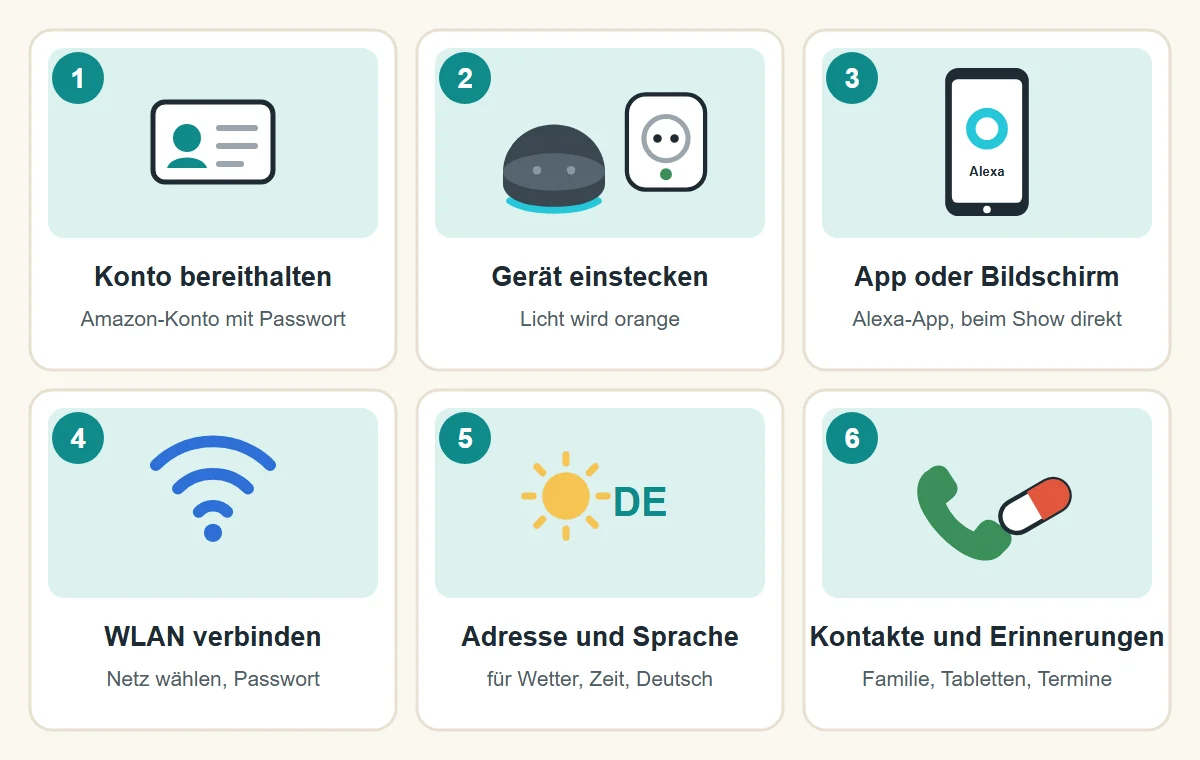
Die Einrichtung ist nicht schwer. Am leichtesten geht sie, wenn ein Angehöriger oder Nachbar kurz hilft. Planen Sie etwa eine Viertelstunde ein.
Was brauche ich für die Einrichtung?
- ein Amazon-Konto mit E-Mail-Adresse und Passwort
- WLAN zu Hause und das WLAN-Passwort (steht oft auf der Rückseite des Routers)
- ein Smartphone oder Tablet mit der kostenlosen Alexa-App – beim Echo Show geht es auch ohne
- eine freie Steckdose in der Nähe des Aufstellorts
Die sechs Schritte
- Konto bereithalten: Am besten nutzen Senioren ein eigenes Amazon-Konto. Dann gehören Erinnerungen, Kontakte und Einkaufsliste nur ihnen. Angehörige können das Konto gemeinsam anlegen.
- Gerät einstecken: Schließen Sie den Echo an den Strom an. Nach etwa einer Minute leuchtet der Lichtring orange. Das bedeutet: Das Gerät ist bereit zur Einrichtung.
- App öffnen oder Bildschirm nutzen: Beim Echo Pop und Echo Dot öffnen Sie die Alexa-App und tippen auf „Gerät hinzufügen“. Beim Echo Show führt Sie der Bildschirm selbst durch alle Schritte.
- WLAN verbinden: Wählen Sie Ihr Heimnetz aus der Liste und geben Sie das Passwort ein.
- Adresse und Sprache prüfen: Tragen Sie die Wohnadresse ein. Nur dann stimmen Wetter und Uhrzeit. Die Sprache sollte auf Deutsch stehen.
- Kontakte und Erinnerungen anlegen: Tragen Sie die wichtigsten Menschen in die Kontakte ein und legen Sie die ersten Erinnerungen an, zum Beispiel für die Tabletten.
Alexa für Senioren ohne Smartphone einrichten
Viele Senioren haben kein Smartphone. Das ist kein Problem. Es gibt drei Wege:
- Echo Show: Die Einrichtung läuft direkt am Bildschirm. Sie tippen das WLAN-Passwort und die Amazon-Daten auf dem Gerät ein.
- Handy der Angehörigen: Die Tochter oder der Sohn meldet sich in der Alexa-App mit dem Konto der Eltern an, richtet alles ein und meldet sich danach wieder ab.
- Vorab einrichten lassen: Bei Kauf direkt über Amazon kann das Gerät oft schon mit dem Konto verknüpft geliefert werden. Dann fehlt nur noch das WLAN.
Für den Alltag brauchen Senioren danach kein Smartphone mehr. Alles geht per Sprache.
Einstellungen, die Senioren das Leben leichter machen
Nach der Einrichtung lohnen sich ein paar Einstellungen in der App oder am Bildschirm:
- Langsamer sprechen: Sagen Sie „Alexa, sprich langsamer.“ Das wirkt dauerhaft, bis Sie es wieder ändern.
- Mehr Zeit zum Antworten: Unter Einstellungen > Barrierefreiheit gibt es die Funktion „Adaptives Zuhören“. Dann wartet Alexa länger, bis Sie zu Ende gesprochen haben. Das hilft allen, die beim Sprechen Pausen machen.
- Untertitel und große Schrift: Beim Echo Show lassen sich Untertitel für Alexas Antworten einschalten und die Anzeige vergrößern.
- Lautstärke: „Alexa, Lautstärke 7.“ – die Skala geht von 1 bis 10.
- Startbildschirm aufräumen: Beim Echo Show können Sie Werbung und wechselnde Vorschläge in den Einstellungen unter „Startseite und Uhr“ stark einschränken. Dann bleibt der Bildschirm ruhig.
- Nicht stören: Für die Nacht lässt sich ein Zeitraum festlegen, in dem Alexa keine Anrufe durchstellt.
- Einkäufe per Sprache sperren: In der App unter „Kaufen per Sprache“ ausschalten oder mit einem Code schützen. So passiert nichts aus Versehen.
Alexa Befehle für Senioren: Diese Sätze reichen für den Anfang
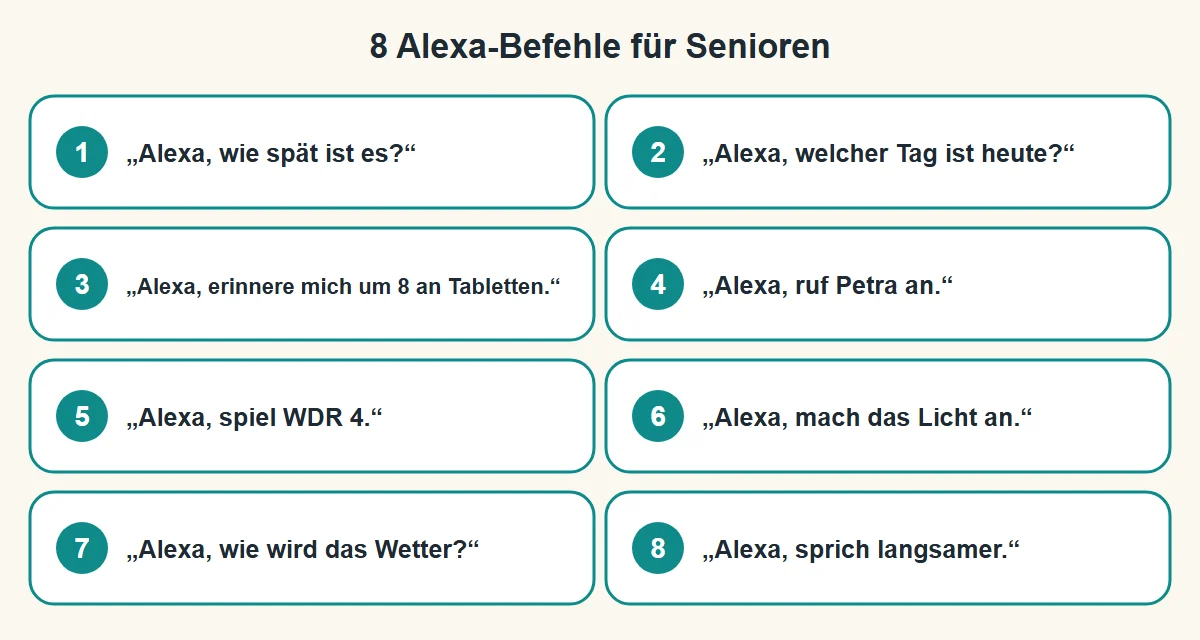
Sie müssen keine Liste auswendig lernen. Sprechen Sie ganz normal. Diese Alexa Befehle haben sich bei Senioren bewährt:
- „Alexa, wie spät ist es?“
- „Alexa, welcher Tag ist heute?“
- „Alexa, erinnere mich um 8 Uhr an meine Tabletten.“
- „Alexa, welche Erinnerungen habe ich heute?“
- „Alexa, ruf Petra an.“ – „Alexa, auflegen.“
- „Alexa, spiel WDR 4.“ – „Alexa, stopp.“
- „Alexa, mach das Licht im Wohnzimmer an.“
- „Alexa, wie wird das Wetter morgen?“
- „Alexa, setz Kaffee auf die Einkaufsliste.“
- „Alexa, stell einen Wecker für 7 Uhr.“
- „Alexa, wie lange kochen Eier?“
- „Alexa, sprich langsamer.“ – „Alexa, wiederhole das.“
Tipp für Angehörige: Drucken Sie die wichtigsten Sätze groß aus und legen Sie den Zettel neben das Gerät. Nach ein paar Tagen braucht ihn kaum noch jemand.
Alexa Routine einrichten: mehrere Dinge mit einem Satz
Eine Routine fasst mehrere Schritte zusammen. Ein Beispiel: Sie sagen „Alexa, guten Morgen“. Alexa schaltet das Licht ein, sagt Datum und Wetter an, erinnert an die Tabletten und startet den Radiosender.
Routinen legen Sie in der Alexa-App unter „Mehr“ > „Routinen“ an. Das ist etwas mehr Arbeit und eine gute Aufgabe für Angehörige. Eine Routine kann auch zu einer festen Uhrzeit starten, ohne dass jemand etwas sagt.
Besonders beliebt bei Familien: Eine Routine kann eine Benachrichtigung an die Alexa-App senden, sobald die Mutter morgens „Guten Morgen“ sagt. Ist die App mit dem Konto der Mutter auch auf dem Handy der Tochter angemeldet, sieht sie sofort: Alles in Ordnung – ohne ständig anzurufen.
Alexa Skills für Senioren
Skills sind Zusatzprogramme für Alexa, ähnlich wie Apps auf dem Handy. Sie aktivieren sie in der Alexa-App oder per Sprache. Für Senioren interessant sind zum Beispiel:
- Nachrichten: Tagesschau, Deutschlandfunk oder regionale Sender als tägliche Kurznachrichten
- Gedächtnis: Der kostenlose Skill „DAK Erinnere dich“ trainiert spielerisch das Gedächtnis
- Quiz und Rätsel: Wissensspiele halten den Kopf wach und machen zu zweit Spaß
- Abfallkalender: Viele Städte bieten Skills, die sagen, welche Tonne morgen dran ist
- Entspannung: Naturgeräusche, Meditation oder Gute-Nacht-Geschichten zum Einschlafen
Prüfen Sie vor der Aktivierung, wer hinter einem Skill steckt. Seriöse Anbieter nennen sich deutlich und verlangen kein Geld ohne klaren Hinweis.
Zubehör für Alexa: Licht mit Philips Hue, Glühbirnen und Steckdosen
Licht per Sprache ist für Senioren mehr als Komfort. Wer nachts zur Toilette muss, sagt einfach „Alexa, Licht an“ und tastet nicht im Dunkeln nach dem Schalter. Das kann Stürze verhindern. Mehr dazu im Ratgeber zum Sturzsensor für Senioren.
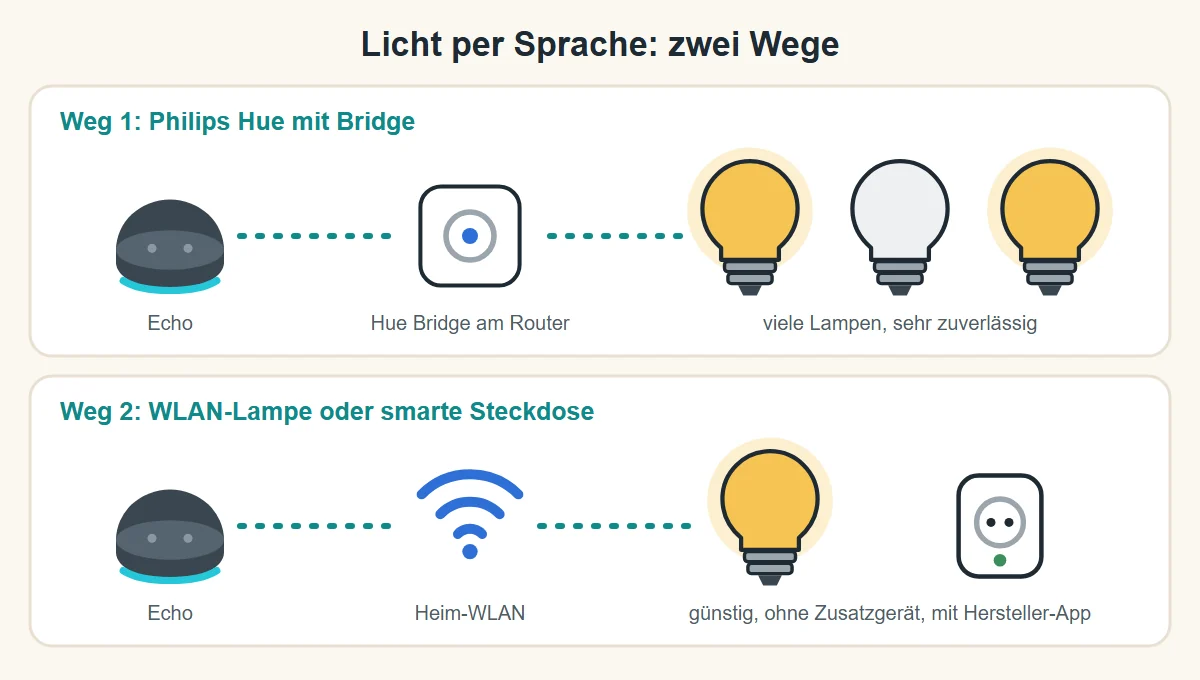
Damit Alexa Lampen schalten kann, brauchen Sie passendes Zubehör. Es gibt zwei Wege.
Weg 1: Philips Hue mit Bridge – sehr zuverlässig
Philips Hue ist das bekannteste System für smartes Licht. Die Lampen sprechen über Funk mit einer kleinen weißen Box, der Hue Bridge. Die Bridge wird mit einem Kabel an den Router angeschlossen. Alexa spricht dann mit der Bridge, und die Bridge schaltet die Lampen.
Vorteile für Senioren:
- sehr zuverlässig: Die Lampen reagieren schnell und fallen selten aus.
- viele Lampen: Eine Bridge schafft rund 50 Lampen, die Bridge Pro deutlich mehr.
- normale Schalter: Es gibt Hue-Schalter zum Aufkleben, die ohne Kabel an die Wand kommen. So geht Licht auch ohne Sprache.
- Bewegungsmelder: Ein Hue-Bewegungsmelder schaltet nachts im Flur sanftes Licht ein, ganz von allein.
Philips Hue Alexa einrichten – so verbinden Sie beides:
- Hue Bridge an Strom und Router anschließen.
- Hue-Lampen in die vorhandenen Fassungen drehen (meist E27 oder E14) und den Lichtschalter einschalten.
- In der Hue-App die Bridge und die Lampen einrichten und den Räumen Namen geben, etwa „Wohnzimmer“.
- In der Alexa-App unter „Geräte“ den Skill „Philips Hue“ aktivieren und mit dem Hue-Konto verbinden.
- Alexa sucht die Lampen. Fertig – jetzt reicht „Alexa, Wohnzimmer an“.
Wichtig: Der normale Lichtschalter an der Wand muss eingeschaltet bleiben. Ist er aus, bekommt die Lampe keinen Strom und Alexa kann sie nicht schalten. Ein Klebe-Streifen über dem Schalter oder ein Hue-Schalter daneben hilft gegen versehentliches Ausschalten.
Kosten: Die aktuelle Hue Bridge Pro kostet bei Philips Hue offiziell 149,99 Euro, im Handel oft unter 100 Euro. Einfache Hue-White-Glühbirnen (E27, warmweiß) gibt es ab rund 19 Euro pro Stück. Ein Starter-Set mit Bridge und Lampen liegt je nach Ausführung bei rund 45 bis 160 Euro. Farbige Lampen sind teurer.
Ohne Bridge geht es auch: Viele neue Hue-Lampen funktionieren über Bluetooth direkt mit der Hue-App, und einige Echo-Geräte haben eine eingebaute Smart-Home-Zentrale. Dann sind aber weniger Funktionen möglich, und die Reichweite ist kleiner. Für mehr als zwei, drei Lampen empfehlen wir die Bridge.
Weg 2: Alexa Glühbirne mit WLAN – günstig und ohne Zusatzgerät
Es gibt viele günstige Glühbirnen, die direkt ins WLAN gehen, zum Beispiel von Tapo, Wiz oder Govee. Sie brauchen keine Bridge. Eine Alexa Glühbirne mit WLAN kostet oft nur 10 bis 20 Euro.
So richten Sie eine WLAN-Glühbirne mit Alexa ein: Lampe eindrehen, die App des Herstellers installieren, die Lampe ins WLAN holen und dann in der Alexa-App den passenden Skill aktivieren. Manche Lampen erkennt Alexa auch direkt mit dem Zeichen „Matter“ auf der Packung – dann reicht die Alexa-App.
Nachteil: Jede Marke hat eine eigene App, und bei schwachem WLAN reagieren die Lampen manchmal langsam. Für ein bis drei Lampen ist das trotzdem ein guter, günstiger Einstieg.
Smarte Steckdose: die einfachste Lösung
Eine smarte Steckdose wird einfach zwischen Wandsteckdose und Gerät gesteckt. Damit schalten Sie per Sprache die Stehlampe, den Ventilator oder die Kaffeemaschine. Eine solche Steckdose kostet rund 10 bis 20 Euro. Ein Beispiel ist der Shelly Plus Plug S.
Praktisch: „Alexa, schalte die Stehlampe aus“ – und die alte Lieblingslampe bleibt, wie sie ist. Es muss nichts umgebaut werden.
Weiteres sinnvolles Zubehör für Alexa für Senioren
- Bewegungsmelder für Licht: schaltet nachts automatisch Orientierungslicht ein.
- Türklingel mit Kamera: Alexa zeigt auf dem Echo Show, wer vor der Tür steht. Mehr im Ratgeber Smarte Türklingel.
- Heizkörperthermostat: „Alexa, stell das Wohnzimmer auf 21 Grad.“
- Fernseher mit Alexa: Viele Fire-TV-Geräte und Fernseher lassen sich per Sprache bedienen.
Eine gute Übersicht über alles rund ums smarte Zuhause finden Sie im Ratgeber Smart Home für Senioren.
Alexa Kosten: Was kostet Alexa für Senioren wirklich?

Alexa selbst ist kostenlos. Sie zahlen nur einmal für das Gerät und das Zubehör. Ein Abo ist für die normalen Funktionen nicht nötig.
Anschaffungskosten im Überblick
- Echo Pop oder Echo Dot: regulär rund 55 bis 65 Euro, im Angebot oft deutlich weniger
- Echo Show 5: regulär rund 110 bis 120 Euro, im Angebot oft ab 60 Euro
- Echo Show 8: ältere Fassung ab rund 130 Euro, neues Modell regulär 219,99 Euro
- Echo Show 11: regulär 269,99 Euro
- Hue Bridge mit Lampen (Starter-Set): rund 45 bis 160 Euro
- WLAN-Glühbirne oder smarte Steckdose: je rund 10 bis 20 Euro
Die Preise schwanken stark und ändern sich oft. Es lohnt sich, auf Angebote zu warten. Die Angaben beziehen sich auf Herbst 2026.
Beispiel: Was kostet eine gute Grundausstattung?
Ein Echo Show 8 im Wohnzimmer, ein Echo Pop im Schlafzimmer und zwei smarte Lampen mit WLAN – damit sind Sie meist mit rund 200 bis 300 Euro gut ausgestattet. Mit Philips Hue und Bridge wird es etwas teurer, dafür auch zuverlässiger.
Laufende Kosten: Was ist mit Alexa+?
Die normale Alexa kostet nach dem Kauf nichts. Strom braucht ein Echo nur wenig. Laufende Kosten entstehen nur, wenn Sie Zusatzdienste buchen, etwa ein Musik-Abo.
Seit Mai 2026 gibt es in Deutschland Alexa+ (gesprochen „Alexa Plus“), die neue Fassung mit künstlicher Intelligenz. Alexa+ versteht freiere Sätze und kann längere Gespräche führen. Für Prime-Mitglieder ist Alexa+ ohne Aufpreis enthalten. Ohne Prime kostet Alexa+ 22,99 Euro im Monat. Prime selbst kostet derzeit 8,99 Euro im Monat oder 89,90 Euro im Jahr.
Für die meisten Senioren reicht die normale Alexa völlig aus. Erinnerungen, Anrufe, Radio und Licht funktionieren auch ohne Alexa+.
Zahlt die Pflegekasse für Alexa?
Nein. Echo-Geräte gelten nicht als Pflegehilfsmittel, die Pflegekasse übernimmt die Kosten nicht. Anders ist es beim Hausnotruf: Hier zahlt die Pflegekasse mit Pflegegrad bis zu 27 Euro im Monat. Mehr dazu im Ratgeber Was zahlt die Pflegekasse.
Alexa als Notruf für Senioren: Was geht – und was nicht?
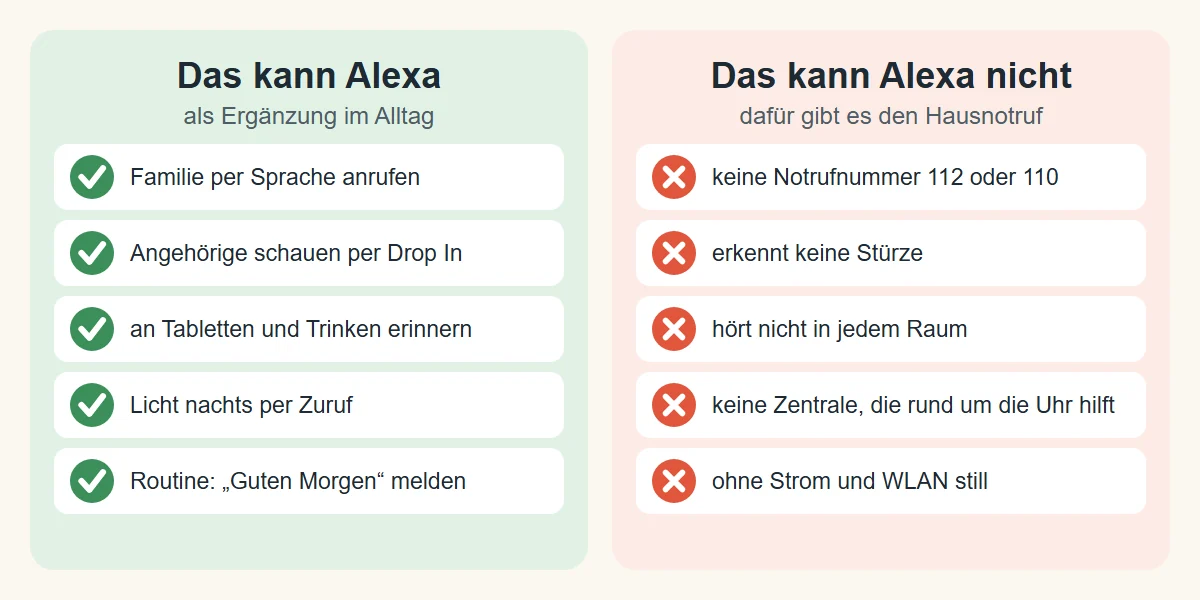
Viele Angehörige hoffen, dass Alexa im Notfall Hilfe ruft. Hier ist Ehrlichkeit wichtig: Alexa kann in Deutschland keinen Notruf wählen. Die Nummern 112 und 110 sind ausgeschlossen. Echo-Geräte sind keine zugelassenen Notruf-Telefone.
Was Alexa kann: Sie können „Alexa, ruf meinen Sohn an“ sagen, wenn Sie Hilfe brauchen. Das klappt aber nur, wenn Sie noch sprechen können, in der Nähe des Geräts sind und der Sohn auch erreichbar ist. Bei einem Sturz im Bad oder Bewusstlosigkeit hilft das nicht.
Die sichere Lösung für den Notfall ist ein Hausnotruf mit Knopf am Handgelenk und einer Zentrale, die rund um die Uhr erreichbar ist. Mit Pflegegrad übernimmt die Pflegekasse meist die Grundkosten. Alles dazu lesen Sie im Ratgeber Hausnotruf Kosten.
Alexa ist eine gute Ergänzung: für Gesellschaft, Erinnerungen und den schnellen Draht zur Familie. Den Hausnotruf ersetzt sie nicht.
Datenschutz: Hört Alexa immer mit?
Alexa hört ständig auf das Wort „Alexa“. Erst danach schickt das Gerät eine Aufnahme an Amazon. Was Sie davor sagen, wird nicht übertragen. Trotzdem bleibt ein ungutes Gefühl bei vielen. Das ist verständlich. So behalten Sie die Kontrolle:
- Mikrofon aus: Mit der Mikrofon-Taste schalten Sie das Zuhören ab. Ein rotes Licht zeigt es an.
- Kamera abdecken: Beim Echo Show einfach den Schieber vor die Kamera schieben.
- Aufnahmen löschen: „Alexa, lösche alles, was ich heute gesagt habe.“ Diese Sprachlöschung schalten Sie einmal in der App unter „Datenschutz“ frei. Dort können Sie Aufnahmen auch von Hand löschen.
- Drop In nur für Vertraute: Erlauben Sie diese Funktion nur wenigen Menschen.
- Kaufen per Sprache sperren: So kann niemand versehentlich etwas bestellen.
Ein Tipp: Stellen Sie Alexa nicht ins Schlafzimmer, wenn Sie sich damit unwohl fühlen. Ein Gerät im Wohnzimmer reicht für den Anfang.
Typische Probleme – und schnelle Lösungen
- Alexa versteht mich nicht: Gerät nicht in die Ecke oder neben den lauten Fernseher stellen. Deutlich, aber nicht zu laut sprechen. „Adaptives Zuhören“ einschalten.
- Alexa leuchtet orange: Das Gerät hat keine WLAN-Verbindung. Router prüfen, Echo kurz vom Strom nehmen und wieder einstecken.
- Alexa leuchtet rot: Das Mikrofon ist aus. Einmal die Mikrofon-Taste drücken.
- Alexa reagiert ohne Grund: Manchmal klingt ein Wort im Fernsehen wie „Alexa“. In der App lässt sich das Aktivierungswort ändern, etwa in „Echo“ oder „Computer“.
- Die Lampe reagiert nicht: Prüfen, ob der Lichtschalter an der Wand eingeschaltet ist.
- Nach Stromausfall oder neuem Router: Das WLAN muss in der Alexa-App neu eingetragen werden. Am besten das neue Passwort auf einen Zettel schreiben und neben den Router legen.
So gelingt der Start mit Alexa für Senioren
Technik wird dann angenommen, wenn sie vom ersten Tag an hilft. Ein paar Tipps aus der Praxis:
- Gemeinsam starten: Richten Sie Alexa zusammen ein und probieren Sie gleich die ersten Befehle aus.
- Mit einer Sache beginnen: Zuerst nur Radio und Uhrzeit. Nach einer Woche die Erinnerungen, danach das Licht.
- Nicht überreden: Wer Alexa ablehnt, wird sie nicht nutzen. Lieber zeigen, wie praktisch es ist, und Zeit lassen.
- Persönlich machen: Fotos der Familie auf den Echo Show laden. Das macht das Gerät vertraut.
- Anrufen per Alexa üben: Rufen Sie in den ersten Tagen selbst öfter über Alexa an. So wird es zur Gewohnheit.
Häufige Fragen zu Alexa für Senioren
Ist Alexa für Senioren geeignet?
Ja, für viele Senioren ist Alexa sehr gut geeignet. Man bedient sie nur mit der Stimme, ohne Tasten oder Menüs. Besonders hilfreich sind Erinnerungen, Anrufe mit der Familie, Radio und Licht per Zuruf. Wer sehr undeutlich spricht oder kein WLAN hat, kommt mit Alexa schlecht zurecht.
Welches Alexa-Gerät ist für Senioren am besten?
Für die meisten ist ein Echo Show 8 die beste Wahl. Er hat einen gut lesbaren Bildschirm, ermöglicht Videoanrufe und klingt gut. Wer keinen Bildschirm möchte, nimmt einen Echo Pop oder Echo Dot.
Kann man Alexa ohne Smartphone einrichten?
Ja. Ein Echo Show lässt sich direkt am Bildschirm einrichten. Alternativ richtet ein Angehöriger Alexa mit seinem Handy im Konto der Eltern ein. Im Alltag brauchen Senioren danach kein Smartphone.
Was kostet Alexa im Monat?
Die normale Alexa kostet nach dem Kauf nichts. Alexa+ ist für Prime-Mitglieder ohne Aufpreis enthalten, ohne Prime kostet sie 22,99 Euro im Monat. Kosten entstehen sonst nur für Zusatzdienste wie Musik-Abos.
Kann Alexa einen Notruf absetzen?
Nein. In Deutschland kann Alexa weder 112 noch 110 wählen. Alexa kann aber auf Zuruf Familienmitglieder anrufen, die die Alexa-App haben. Für echte Notfälle ist ein Hausnotruf die sichere Lösung.
Brauche ich für Philips Hue und Alexa eine Bridge?
Nicht unbedingt. Einige Hue-Lampen funktionieren auch über Bluetooth oder direkt mit bestimmten Echo-Geräten. Mit der Hue Bridge laufen die Lampen aber zuverlässiger, und es sind mehr Funktionen und Lampen möglich.
Kann Alexa mit normalen Telefonnummern telefonieren?
In der Regel nicht mehr. Amazon hat Anrufe ins Festnetz und Handynetz in Deutschland 2024 eingestellt. Kostenlos geht es zu anderen Echo-Geräten und zur Alexa-App. Vodafone-Kunden haben eine eigene Lösung über ihren Mobilfunktarif.
Fazit: Alexa für Senioren – kleiner Helfer, große Wirkung
Alexa für Senioren ist kein Spielzeug, sondern ein echter Alltagshelfer. Ein Echo Show 8 erinnert an Tabletten, verbindet per Video mit den Enkeln und spielt den Lieblingssender. Mit einer Hue Bridge und ein paar smarten Glühbirnen kommt Licht auf Zuruf dazu – ein Plus an Sicherheit in der Nacht. Die Einrichtung dauert nur eine Viertelstunde, wenn jemand hilft, und laufende Kosten gibt es in der Regel keine.
Wichtig ist nur: Alexa ersetzt keinen Hausnotruf. Als Ergänzung macht sie das Leben zu Hause aber leichter, sicherer und weniger einsam. Weitere Ideen finden Sie in unserer Übersicht PC & Technik.