WhatsApp für Senioren: Einfache Anleitung zum Installieren, Nutzen & WhatsApp Web
WhatsApp Schritt für Schritt: installieren, Nachrichten schreiben, Videoanrufe führen und WhatsApp Web am PC nutzen – mit Zeichnungen einfach erklärt.
WhatsApp für Senioren ist der einfachste Weg, mit Kindern, Enkeln und Freunden in Kontakt zu bleiben. Sie schreiben kurze Nachrichten, schicken Fotos, sprechen eine Sprachnachricht auf oder sehen sich beim Videoanruf. In dieser WhatsApp Anleitung für Senioren erklären wir Schritt für Schritt, wie Sie WhatsApp installieren, einrichten und im Alltag nutzen – und wie Sie WhatsApp im Browser am PC verwenden.
Auf einen Blick
- WhatsApp ist kostenlos und funktioniert über das Internet – im WLAN oder mit mobilen Daten.
- Zum Installieren brauchen Sie ein Smartphone und Ihre Handynummer.
- Die wichtigsten Funktionen: Nachrichten, Fotos, Sprachnachrichten und Videoanrufe.
- Mit WhatsApp Web schreiben Sie bequem am PC – mit großer Tastatur und großem Bildschirm.
- Geben Sie den Bestätigungscode aus der SMS niemals weiter.
Inhalt
- Was ist WhatsApp – und warum lohnt es sich für Senioren?
- WhatsApp installieren: Schritt für Schritt
- WhatsApp einrichten: Nummer, Name und Foto
- WhatsApp für Senioren einfach erklärt: die wichtigsten Funktionen
- WhatsApp seniorengerecht einstellen
- WhatsApp Web: WhatsApp im Browser am PC nutzen
- Sicher mit WhatsApp: Betrug erkennen
- Häufige Fragen zu WhatsApp für Senioren
- Fazit: WhatsApp für Senioren lohnt sich
Was ist WhatsApp – und warum lohnt es sich für Senioren?
WhatsApp ist eine App für das Smartphone. Man nennt sie auch „Messenger“. Keine Sorge: WhatsApp für Anfänger ist leicht zu lernen, denn die App hat nur wenige Knöpfe. Damit verschicken Sie Nachrichten an andere Menschen, die ebenfalls WhatsApp nutzen – und das sind in Deutschland sehr viele. Oft hat die ganze Familie WhatsApp, vom Enkel bis zur Nachbarin.
Für Senioren hat WhatsApp viele Vorteile:
- Sie bekommen Fotos und kleine Videos von der Familie direkt aufs Handy.
- Sie können mit Videoanrufen Ihre Enkel sehen, auch wenn sie weit weg wohnen.
- Statt zu tippen, sprechen Sie einfach eine Sprachnachricht auf.
- In einer Familiengruppe erfahren alle gleichzeitig, was es Neues gibt.
WhatsApp selbst kostet nichts. Es nutzt nur das Internet. Zu Hause im WLAN entstehen keine zusätzlichen Kosten. Unterwegs verbraucht WhatsApp etwas Datenvolumen aus Ihrem Handyvertrag.
WhatsApp installieren: Schritt für Schritt
Bevor Sie WhatsApp installieren, sollte Ihr Smartphone mit dem Internet verbunden sein und Ihre SIM-Karte im Handy stecken. Denn WhatsApp schickt Ihnen gleich eine SMS mit einem Code.

WhatsApp auf dem Android-Handy installieren
- Öffnen Sie den Play Store (buntes Dreieck auf dem Startbildschirm).
- Tippen Sie oben in das Suchfeld und schreiben Sie „WhatsApp“.
- Wählen Sie „WhatsApp Messenger“ und tippen Sie auf Installieren.
- Wenn die Installation fertig ist, tippen Sie auf Öffnen.
WhatsApp auf dem iPhone installieren
- Öffnen Sie den App Store (blaues Symbol mit einem „A“).
- Tippen Sie unten auf „Suchen“ und geben Sie „WhatsApp“ ein.
- Tippen Sie bei „WhatsApp Messenger“ auf Laden. Eventuell müssen Sie mit Ihrem Code, Fingerabdruck oder Gesicht bestätigen.
- Öffnen Sie WhatsApp danach mit einem Tipp auf das grüne Symbol.
Achten Sie darauf, die echte App „WhatsApp Messenger“ zu laden. Sie ist kostenlos. Andere Apps mit ähnlichem Namen brauchen Sie nicht.
WhatsApp einrichten: Nummer, Name und Foto
Beim ersten Öffnen führt WhatsApp Sie durch die Einrichtung. Das dauert nur wenige Minuten.
- Stimmen Sie den Nutzungsbedingungen zu.
- Wählen Sie das Land Deutschland und geben Sie Ihre Handynummer ein.
- WhatsApp schickt Ihnen eine SMS mit einem sechsstelligen Code. Oft wird er automatisch erkannt. Sonst tippen Sie ihn ab.
- Geben Sie Ihren Namen ein. Diesen Namen sehen andere, wenn Sie ihnen schreiben.
- Wenn Sie möchten, wählen Sie ein Profilfoto. Das können Sie auch später machen.
- Erlauben Sie WhatsApp den Zugriff auf Ihre Kontakte. Dann sehen Sie gleich, wer aus Ihrem Telefonbuch WhatsApp nutzt.
Fertig! Ihre Kontakte mit WhatsApp erscheinen jetzt in der App. Kommt keine SMS, wählen Sie nach einer Weile die Möglichkeit, sich anrufen zu lassen. Dann sagt Ihnen eine Computerstimme den Code am Telefon an.
WhatsApp für Senioren einfach erklärt: die wichtigsten Funktionen
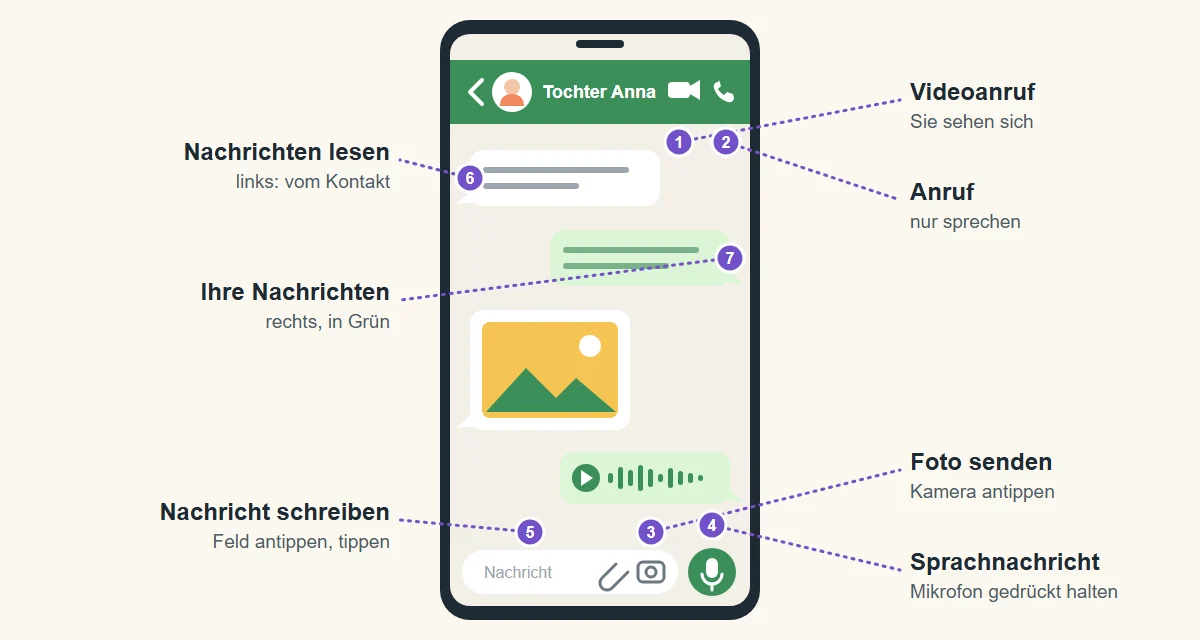
Die Zeichnung zeigt einen Chat, also ein Gespräch mit einer Person. Hier finden Sie alles, was Sie im Alltag brauchen.
Eine Nachricht schreiben
Tippen Sie auf den Namen der Person, der Sie schreiben möchten. Gibt es noch kein Gespräch, tippen Sie auf das Symbol für einen neuen Chat (eine Sprechblase mit Plus) und wählen Sie den Kontakt aus. Tippen Sie dann unten in das Feld „Nachricht“. Es erscheint eine Tastatur. Schreiben Sie Ihren Text und tippen Sie auf den grünen Pfeil – schon ist die Nachricht unterwegs.
Kleine Haken zeigen, was mit Ihrer Nachricht passiert: Ein grauer Haken bedeutet „gesendet“, zwei graue Haken „angekommen“ und zwei blaue Haken „gelesen“.
Eine Sprachnachricht aufnehmen
Tippen ist mühsam? Dann sprechen Sie einfach. Halten Sie das Mikrofon unten rechts gedrückt und sprechen Sie Ihre Nachricht. Wenn Sie loslassen, wird die Sprachnachricht verschickt. Möchten Sie länger sprechen, schieben Sie den Finger beim Aufnehmen nach oben – dann müssen Sie nicht mehr festhalten. Zum Abbrechen wischen Sie nach links.
Fotos senden und ansehen
Um ein Foto zu senden, tippen Sie im Chat auf das Kamera-Symbol. Sie können sofort ein Foto machen oder eines aus Ihrer Galerie auswählen. Fotos, die Sie bekommen, öffnen Sie mit einem Tipp. Mit zwei Fingern lassen sie sich größer ziehen.
Videoanruf und Anruf
Oben rechts im Chat sehen Sie zwei Symbole: Die Kamera startet einen Videoanruf, der Hörer einen normalen Anruf. Beide sind über das Internet kostenlos. Ruft Sie jemand an, tippen oder wischen Sie auf den grünen Hörer, um anzunehmen. Mehr Tipps lesen Sie in unserem Ratgeber Videotelefonie für Senioren.
Die Familiengruppe
In einer Gruppe schreiben mehrere Personen zusammen. Viele Familien haben eine eigene Gruppe, in der alle Fotos und Neuigkeiten teilen. Meist richten Kinder oder Enkel die Gruppe ein und fügen Sie hinzu. Sie müssen dafür nichts tun.
WhatsApp seniorengerecht einstellen
Mit ein paar Einstellungen wird WhatsApp deutlich angenehmer:
- Größere Schrift: Auf Android-Handys finden Sie in WhatsApp unter Einstellungen → Chats → Schriftgröße die Stufe „Groß“. Beim iPhone stellen Sie die Textgröße in den iPhone-Einstellungen unter „Anzeige & Helligkeit“ ein.
- Profilbild nur für Kontakte: Unter Einstellungen → Datenschutz legen Sie fest, dass nur Ihre Kontakte Ihr Foto sehen.
- Unbekannte Anrufer stummschalten: Unter Einstellungen → Datenschutz → Anrufe klingelt das Handy bei unbekannten Nummern nicht mehr.
- Wichtige Chats anheften: Halten Sie einen Chat gedrückt und tippen Sie auf die Stecknadel. Dann steht er immer ganz oben.
WhatsApp Web: WhatsApp im Browser am PC nutzen
Am Computer schreibt es sich mit einer großen Tastatur viel leichter. Und Fotos sehen auf dem großen Bildschirm schöner aus. Mit WhatsApp Web nutzen Sie WhatsApp im Browser – ohne etwas zu installieren. Ihr Handy bleibt dabei das Hauptgerät, der PC wird damit „verknüpft“.
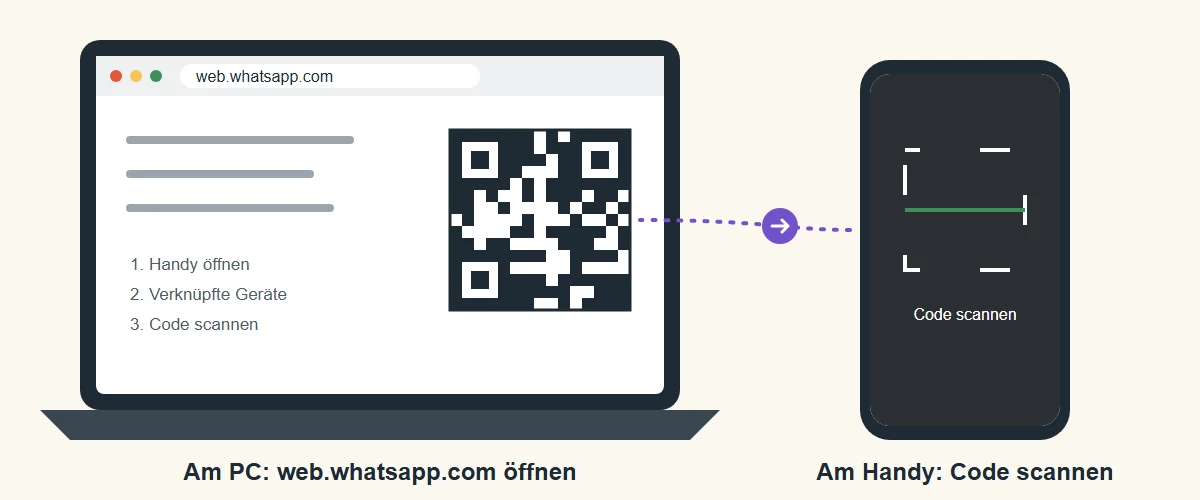
WhatsApp Web einrichten mit QR-Code
- Öffnen Sie am PC einen Browser, zum Beispiel Chrome, Edge, Firefox oder Safari.
- Geben Sie oben in die Adresszeile web.whatsapp.com ein. Es erscheint ein QR-Code – ein Quadrat aus kleinen schwarzen Kästchen.
- Öffnen Sie WhatsApp auf dem Handy. Beim Android-Handy tippen Sie oben rechts auf die drei Punkte, beim iPhone unten rechts auf „Einstellungen“.
- Tippen Sie auf Verknüpfte Geräte und dann auf Gerät hinzufügen.
- Halten Sie das Handy vor den Bildschirm, sodass der QR-Code im Kamerabild zu sehen ist.
Nach wenigen Sekunden erscheinen Ihre Chats am PC – so einfach lässt sich WhatsApp am PC nutzen. Sie können jetzt am Computer schreiben, Fotos ansehen und Dateien verschicken.
Anmelden mit Telefonnummer statt QR-Code
Klappt das Scannen nicht, gibt es einen zweiten Weg: Klicken Sie unter dem QR-Code auf „Mit Telefonnummer anmelden“ und geben Sie Ihre Handynummer ein. Der PC zeigt dann einen achtstelligen Code. Diesen tippen Sie am Handy ein, nachdem Sie dort „Verknüpfte Geräte“ geöffnet haben.
Gut zu wissen: WhatsApp am PC
- Sie können bis zu vier zusätzliche Geräte mit Ihrem Handy verknüpfen.
- Das Handy muss nicht neben dem PC liegen. Benutzen Sie WhatsApp aber mindestens alle 14 Tage auf dem Handy, sonst werden die verknüpften Geräte abgemeldet.
- An fremden oder gemeinsam genutzten Computern melden Sie sich nach dem Schreiben immer ab: im WhatsApp-Menü am PC auf Abmelden.
- Für Windows und Mac gibt es auch eine eigene WhatsApp-App. Sie funktioniert genauso wie WhatsApp im Browser.
Sicher mit WhatsApp: Betrug erkennen
Leider versuchen Betrüger, über WhatsApp an Geld oder an Ihr Konto zu kommen. Mit diesen Regeln sind Sie auf der sicheren Seite.
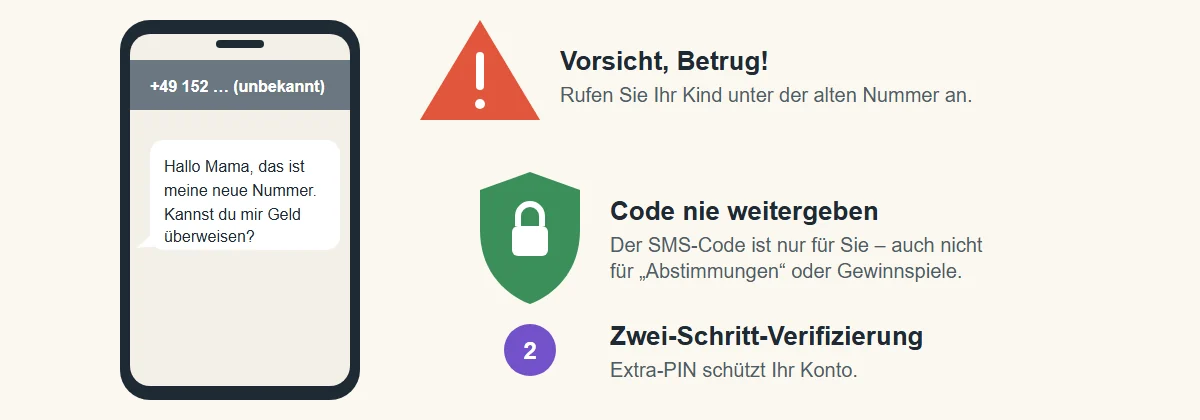
Die Masche „Hallo Mama, das ist meine neue Nummer“
Eine unbekannte Nummer schreibt, sie sei Ihr Kind oder Enkel mit neuer Handynummer. Kurz darauf kommt die Bitte, dringend Geld zu überweisen. Überweisen Sie nichts. Rufen Sie Ihr Kind unter der alten, bekannten Nummer an und fragen Sie nach.
Den Code niemals weitergeben
Manchmal bitten Fremde – oder gehackte Konten von Bekannten – um einen Code, angeblich für eine „Abstimmung“ oder ein Gewinnspiel. In Wahrheit ist es Ihr WhatsApp-Code. Wer ihn hat, kann Ihr Konto übernehmen. Geben Sie diesen Code deshalb nie weiter, auch nicht an Freunde.
Zwei-Schritt-Verifizierung einschalten
Schützen Sie Ihr Konto mit einer zusätzlichen PIN: Einstellungen → Konto → Verifizierung in zwei Schritten → Aktivieren. Wählen Sie eine sechsstellige PIN, die Sie sich gut merken können, und hinterlegen Sie eine E-Mail-Adresse. So kann niemand WhatsApp mit Ihrer Nummer auf einem anderen Handy einrichten.
Tipp: Lassen Sie sich die ersten Schritte von Kindern oder Enkeln zeigen – aber machen Sie alles selbst. Was Sie einmal selbst getippt haben, merken Sie sich viel besser. Ein Zettel mit den wichtigsten Schritten neben dem Handy gibt zusätzlich Sicherheit.
Häufige Fragen zu WhatsApp für Senioren
Ist WhatsApp kostenlos?
Ja. Die App kostet nichts, und auch Nachrichten, Anrufe und Videoanrufe sind kostenlos. WhatsApp nutzt nur das Internet. Unterwegs verbraucht es Datenvolumen aus Ihrem Handyvertrag, zu Hause im WLAN entstehen keine Kosten.
Kann ich WhatsApp ohne Smartphone nutzen?
Nein, zum Einrichten brauchen Sie ein Smartphone mit Handynummer. Danach können Sie WhatsApp zusätzlich am PC, Laptop oder Tablet als verknüpftes Gerät nutzen.
Warum meldet sich WhatsApp Web immer wieder ab?
Meist wurde WhatsApp länger als 14 Tage nicht auf dem Handy geöffnet. Auch wenn der Browser beim Schließen alle Daten löscht, müssen Sie sich neu anmelden. Scannen Sie dann einfach erneut den QR-Code.
Gibt es eine WhatsApp-Anleitung für Senioren als PDF?
Sie können diese Seite ausdrucken oder als PDF speichern. Drücken Sie am PC gleichzeitig die Tasten Strg und P und wählen Sie „Als PDF speichern“ oder Ihren Drucker.
Was mache ich, wenn ich mich verschrieben habe?
Halten Sie die Nachricht gedrückt und wählen Sie „Löschen“ und dann „Für alle löschen“. Kurz nach dem Senden können Sie eine Nachricht so auch bearbeiten.
Fazit: WhatsApp für Senioren lohnt sich
WhatsApp für Senioren ist kein Hexenwerk. In wenigen Minuten ist die App installiert und eingerichtet. Danach reichen ein paar Handgriffe für Nachrichten, Fotos, Sprachnachrichten und Videoanrufe. Wer lieber am großen Bildschirm schreibt, nutzt WhatsApp Web im Browser. Mit etwas Vorsicht bei unbekannten Nummern ist WhatsApp ein sicherer und schöner Draht zur Familie. Weitere Ratgeber zu Handy, Tablet und PC finden Sie im Bereich PC & Technik – zum Beispiel, welches Tablet für Senioren sich eignet.